Ceci est une ancienne révision du document !
Tableaux de bord apprenants : vue DDFPT

Préambule
Les exemples et copies d'écrans présentés dans ce document d'aide ont été réalisés à partir du diplôme de BacPro MELEC. Les principes de fonctionnement et les notions pédagogiques restent identiques quelques soient les diplômes et s'appliquent donc à votre situation.
Objectifs du module
Ce module permet de suivre l’acquisition des compétences de chaque apprenant. Il est alimenté à la fois par le résultat des positionnements issues de l’établissement et par les bilans entreprise.
Ce module, destiné au profil enseignant, est destiné au suivi de l'acquisition des compétences des apprenants. Après sélection d'un apprenant, plusieurs modes de visualisation sont proposés pour son livret de compétences, dont les données sont alimentées à la fois par les évaluations issues de l'établissement, et par les bilans entreprise.
À partir des données présentées dans ce tableau de bord, il est possible de positionner l'apprenant sur les différentes compétences pour créer un bilan intermédiaire de compétences.
Principe général
L'interface peut être divisée en trois parties :
- le formulaire de sélection de l'apprenant dont on souhaite visualiser les données ;
- les filtres d'affichage permettant de choisir les informations que l'on souhaite voir apparaître ;
- l'affichage des données de l'apprenant sélectionné.
Sélection de l'apprenant
En haut de la page, deux listes déroulantes permettent de sélectionner l'apprenant.

Dans la première liste déroulante, à gauche, sont listées les classes de l'établissement. Un clic dans la liste permet de choisir sa classe.
Dans la seconde liste déroulante, à droite, sont listés les apprenants de la classe sélectionnée. Un clic dans la liste permet de sélectionner le tableau de bord de l'élève à afficher. Un clic sur “Suivant” ou “Précédent” de part et d'autre de la liste permet de passer d'un apprenant à l'autre.
Légende du bandeau
Chaque colonne noire figurant dans le tableau de bord représente un bilan périodique. Il est positionné dans la frise chronologique suivant sa date de validation.
En haut de chaque colonne noire des bilans se trouve un symbole Bi avec un cadenas <font inherit/inherit;;#27ae60;;inherit>vert </font>ou <font inherit/inherit;;#c0392b;;inherit>rouge</font>ou un Bi +

 le bilan est validé et verrouillé
 le bilan a été validé mais déverrouillé par le DDFPT ou Chef établissement
 le bilan est en cours
Le bilan en cours se trouve toujours à l'extrême droite du tableau.
Un bilan peut être déverrouillé par le DDFPT ou le chef d'établissement, il peut alors être modifié mais la date de validation ne peut pas être changée.
Filtres d'affichage
Sous le formulaire de sélection de l'apprenant, un second formulaire permet de filtrer les données que l'on souhaite afficher.


Un premier filtrage permet de sélectionner l'affichage des compétences selon une, ou plusieurs, ou toutes, les unités professionnelles du diplôme :
- les unités professionnelles U2, U31, U32 correspondant au Bac Pro
Lorsqu'une ou plusieurs de ces unités professionnelles sont sélectionnées, seules les compétences professionnelles correspondantes seront affichées. Si “tout afficher” est sélectionné, l'ensemble des compétences professionnelles apparaîtra.
Un second filtre permet de filtrer l'affichage sur le niveau de complexité des évaluations que l'on souhaite afficher (Découverte (D), Intermédiaire (I), niveau Bac Pro (B)) :
- en cliquant sur un des termes, on active l'affichage des évaluations affectées du niveau de complexité sélectionné (le nombre d'évaluations s'affiche encerclé d'un trait vert) ;
- en cliquant une nouvelle fois sur le terme, on désactive l'affichage (le nombre d'évaluation n'est plus entouré d'un cercle vert) ;
- on peut sélectionner un seul ou plusieurs types d'évaluations ;
- le nombre d'évaluations réalisées est indiqué pour chaque type.
Affichage des données
Choix du mode d'affichage :
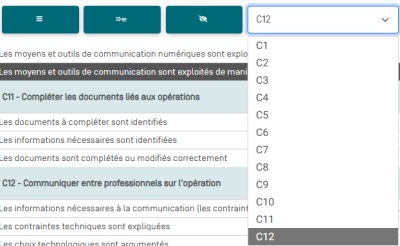
En haut à gauche du tableau des résultats, des boutons permettent de changer le mode d'affichage.
- Le bouton “⇚⇛” / “⇛⇚” permet de basculer de l'affichage temporel ou chronologique (“⇚⇛”) à l'affichage condensé (“⇛⇚”) ;
- Le bouton “
 ”/“
”/“ ” permet de basculer vers l'affichage en mode Compétences uniquement (sans les critères)
 - Le bouton “≡” /x/” permet d'ouvrir ou refermer le panneau des options complémentaires : filtres, exports, vue par activités, légende.
- La liste déroulante des compétences permet de choisir rapidement une compétence pour faire défiler le tableau jusqu'à la compétence sélectionnée ;
Affichage chronologique (affichage par défaut) :
Dans ce mode d'affichage, pour chaque compétence, on affiche l'ensemble des résultats des positionnements sur les différents critères en utilisant une colonne pour chaque positionnement; les positionnements sont classées chronologiquement, la date prise en compte est la date de dernière modification.
En en-tête de la colonne, un code indique le niveau de complexité du positionnement :
- D pour une évaluation de niveau “Découverte” ;
- Int pour une évaluation de niveau “Intermédiaire” ;
- B pour une évaluation de niveau Bac Pro ;
- E pour l'évaluation d'un bilan entreprise (avec un repérage couleur : rose).
Pour chacun des critères d'évaluation de la compétence, on retrouve l'indication du niveau atteint par l'apprenant avec le repérage coloré graduel mis en place :
- Rouge : pas de réussite ou non fait ;
- Orange : réussite partielle ;
- Vert clair : réussite totale avec aide ;
- Vert foncé : réussite totale en autonomie ;
- Bleu : critère non évaluable ;
- Gris : apprenant absent.
La forme de la case correspond au contexte du positionnement :
- un rectangle indique qu'il s'agit d'un positionnement fait en établissement ;
- une gélule indique qu'il s'agit d'un bilan en entreprise.

Affichage compact
Dans ce mode d'affichage, pour chaque compétence, on affiche l'ensemble des résultats sur les différents critères en les juxtaposant les uns à la suite des autres par ordre chronologique, mais sans utiliser de colonnes pour chaque positionnement ou bilan entreprise. Il n'y a ainsi pas de case vide pour les positionnements n'ayant pas évalué tous les critères d'une même compétence.

Chacune des cases couleur correspond au résultat d'un positionnement pour ce critère. Le code inscrit dans la case correspond au niveau de complexité de l'évaluation. La couleur de la case correspond quand à elle au niveau de réussite de l'apprenant sur le critère.
La forme de la case correspond au contexte du positionnement :
- un rectangle indique qu'il s'agit d'un positionnement fait en établissement ;
- une gélule indique qu'il s'agit d'une évaluation faite en entreprise (bilan entreprise)
Affichage par compétences
Cliquez sur  pour accédez à l'affichage compact du tableau de bord. Cet affichage masque le détail des critères d'évaluations et n'affiche que les différents bilans intermédiaires de chacune des compétences.
En haut à gauche, on retrouve le code et l'intitulé complet de la compétence.
Une infobulle indiquant la date de validation du bilan s'affiche au survol de la souris sur la case du bilan.

Déverrouiller ou supprimer un bilan
Déverrouiller un bilan
Le DDFPT a la possibilité de déverrouiller un bilan validé.
Cliquer sur le cadenas vert du bilan choisi :

Ensuite confirmer le déverrouillage :

Le cadenas du bilan déverrouillé devient rouge, il peut alors être modifié (sauf la date) et l'enseignant devra le valider à nouveau pour le verrouiller.
Supprimer un bilan
Blablabla
Consulter les précédents bilans
Les bilans déjà réalisés sont visibles sur la grille du tableau de bord. Ils sont représentés par des colonnes grises,foncées lorsqu'un bilan est validé et verrouillé, claires lorsqu'un bilan a été validé mais déverrouillé
Ils sont positionnés chronologiquement. Lorsqu’un bilan a été validé, le cadenas présent dans l'en-tête est de couleur vert., il devient rouge si un bilan validé est déverrouillé.
